Actualizado el 14/11/2026
Tu hosting de Pagina.mx tiene doble respaldo:
- Tus respaldos automáticos. Tú los programas desde tu cPanel con Softaculous: diarios, semanales o mensuales, y decides cuántas copias guardar. Se guardan en tu propio hosting (ocupan espacio de tu plan) o en tu Google Drive, Dropbox u otro destino que elijas. Activarlos te toca a ti, y en esta guía te enseñamos cómo.
- Nuestra copia mensual. Además, cada mes el equipo de Pagina.mx hace una copia completa de tu cuenta (archivos, bases de datos y correos) y la guarda 3 meses.
Te toma unos 2 minutos. Si tienes una tienda en línea o actualizas tu sitio seguido, te recomendamos respaldos diarios.
Paso 1. Entra a Softaculous
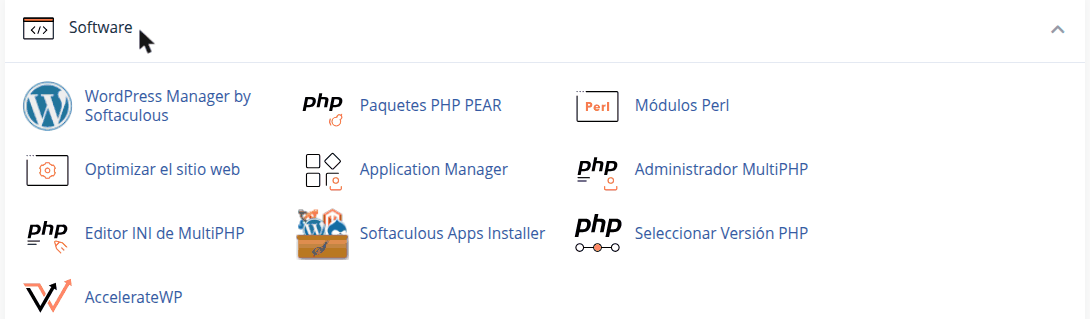
Entra a tu cPanel y, en la sección Software, abre Softaculous Apps Installer.
Arriba verás cuántas Instalaciones tienes y cuántas Copias de seguridad.

Paso 2. Si tu sitio no aparece, impórtalo
Softaculous solo puede respaldar los sitios que conoce. Si instalaste tu WordPress a mano, desde otro instalador o te lo instaló alguien más, primero hay que importarlo (no se mueve ni se cambia nada de tu sitio):
- En el menú de la izquierda elige WordPress (o la aplicación que uses).
- Abre la pestaña Importar.
- Da clic en Detectar automáticamente todas las instalaciones y elige tu sitio. También puedes elegir el dominio y, si tu sitio está en una carpeta, escribirla en En el directorio; luego da clic en Importar.
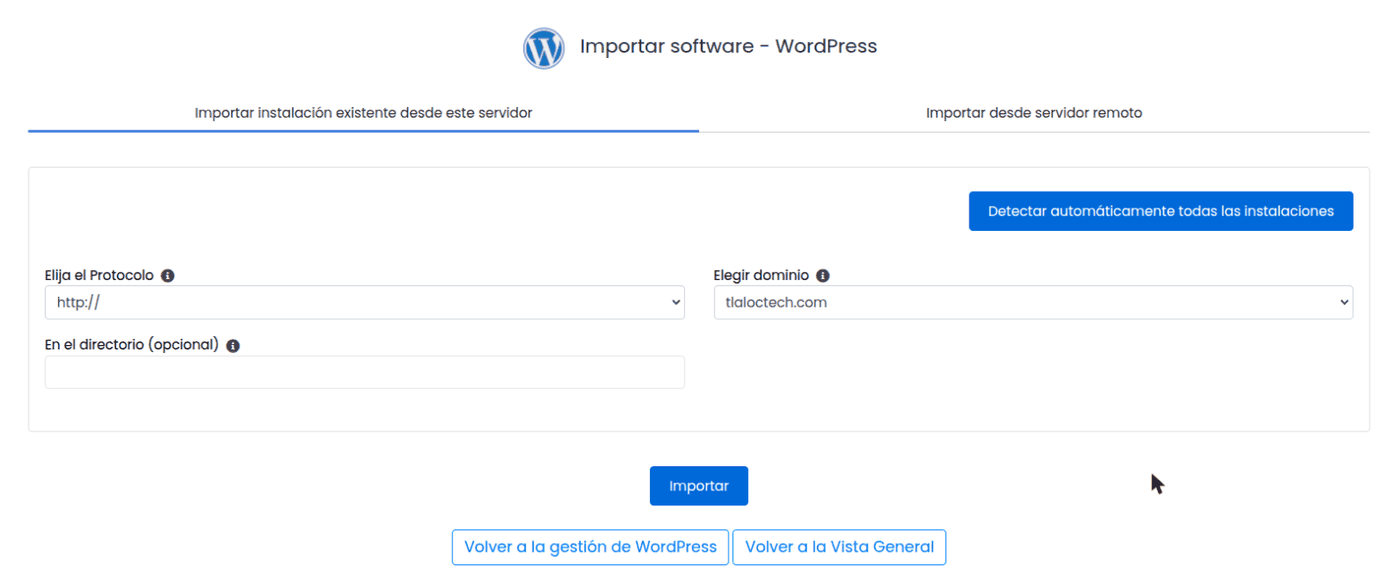
Si tu sitio ya aparece en Instalaciones, sáltate este paso.
Paso 3. Abre la configuración de tu sitio
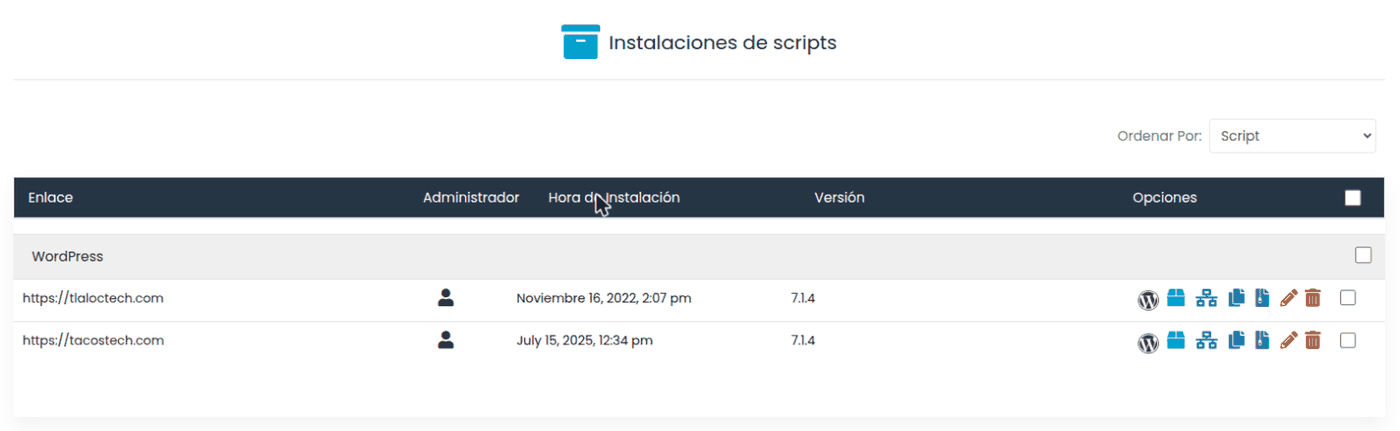
Ve a Instalaciones (el ícono de la caja, arriba) y, en la fila de tu sitio, da clic en el lápiz (Editar detalles de la instalación).
Paso 4. Programa tus respaldos
Baja hasta encontrar estos campos:
- Copias de seguridad automatizadas: elige Una vez al día, Una vez a la semana o Una vez al mes.
- Rotación de copias de seguridad: cuántas copias guardar; al llegar a ese número se borra la más vieja. Por ejemplo, 7 con respaldos diarios te da una semana de copias. No elijas «Ilimitado»: las copias se acumulan y pueden llenar el espacio de tu plan.
- Ubicación de respaldo: Predeterminado los guarda en tu hosting (carpeta
softaculous_backups). Si agregaste tu Google Drive u otro destino (ver abajo), elígelo aquí.

Paso 5. Guarda
Hasta abajo, da clic en Guardar detalles de la instalación. Listo: Softaculous respaldará los archivos y la base de datos de tu sitio con la frecuencia que elegiste.

Opcional: guarda tus respaldos en Google Drive o Dropbox
Así tus copias quedan fuera del servidor y no ocupan espacio de tu plan.
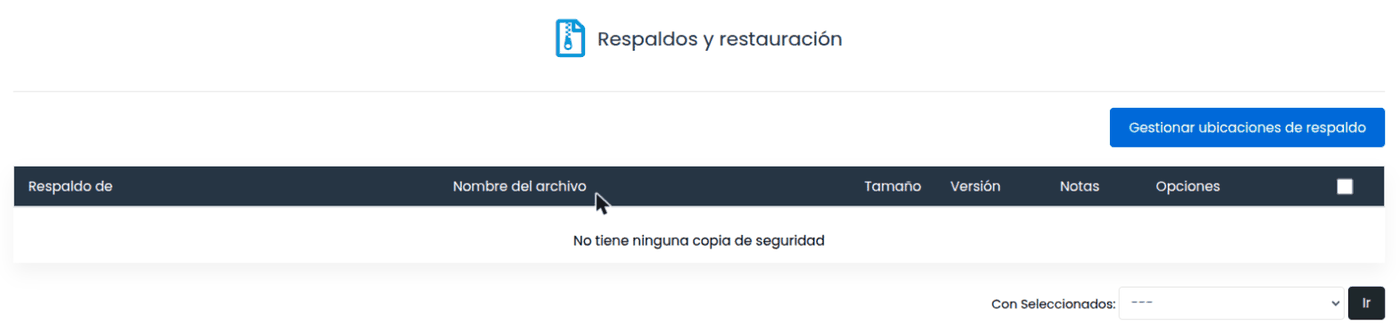
- En Softaculous ve a Respaldos y restauración y da clic en Gestionar ubicaciones de respaldo.
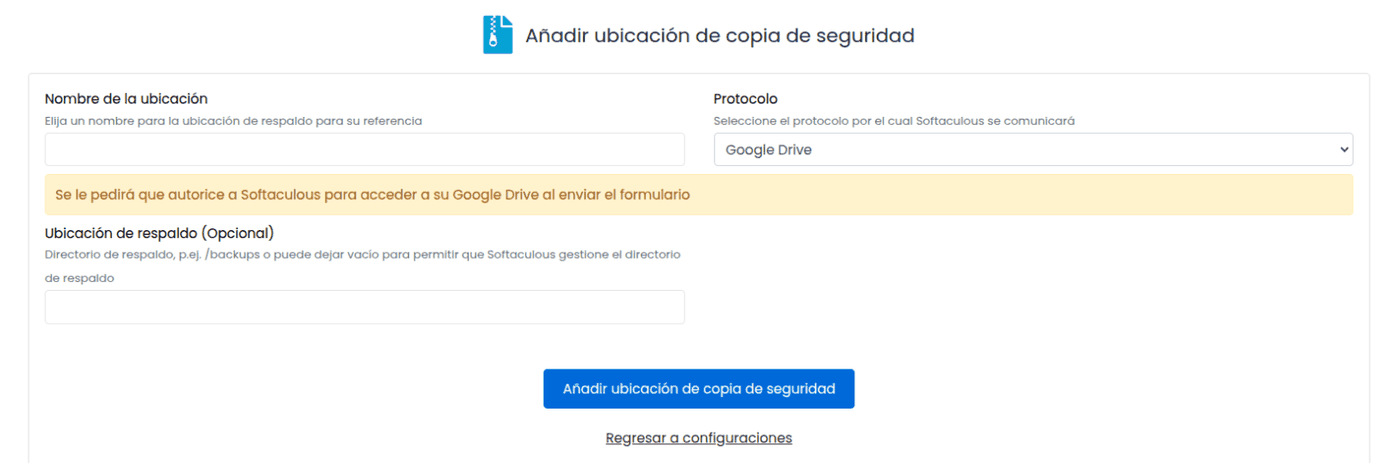
- Da clic en Añadir ubicación de copia de seguridad.
- Ponle un nombre, elige el Protocolo (Google Drive, Dropbox, Microsoft OneDrive, FTP, SFTP, WebDAV o Amazon S3) y da clic en Añadir ubicación de copia de seguridad. Con Google Drive o Dropbox se te pedirá autorizar el acceso.
- Regresa al paso 4 y, en Ubicación de respaldo, elige la ubicación nueva.

Cómo restaurar o descargar un respaldo
En Softaculous abre Respaldos y restauración. Ahí aparecen tus copias por fecha: puedes restaurar tu sitio a esa fecha o descargar la copia a tu computadora.
Bueno saber
- Los respaldos de Softaculous incluyen los archivos y la base de datos de tu sitio (en una tienda: productos, pedidos y clientes). Tus correos no van en ellos; esos sí van en nuestra copia mensual.
- También puedes descargar un respaldo completo de tu cuenta cuando quieras desde cPanel › Copia de seguridad.
- Para recuperar algo de nuestra copia mensual, escríbenos a soporte.
- El detalle está en nuestros términos y condiciones (Hospedaje cPanel).
Gracias. Escríbenos por WhatsApp y lo resolvemos contigo.