Actualizado el 28/11/2026
Esta guía es para los sitios hechos con el creador de sitios web de Pagina.mx. No aplica a los sitios Clásicos. El botón de WhatsApp es para sitios con plan de pago.
Un botón flotante de WhatsApp en todas tus páginas hace que tus clientes te escriban con un solo clic, desde el celular o la computadora, sin copiar tu número. Al tocarlo se abre WhatsApp con tu número y, si quieres, un mensaje ya escrito, por ejemplo «Hola, quiero hacer un pedido».
Paso 1. Abre la configuración de tu sitio
Entra a tu cuenta de Pagina.mx, abre Sitios web y tiendas y, en la fila de tu sitio, da clic en Configurar.
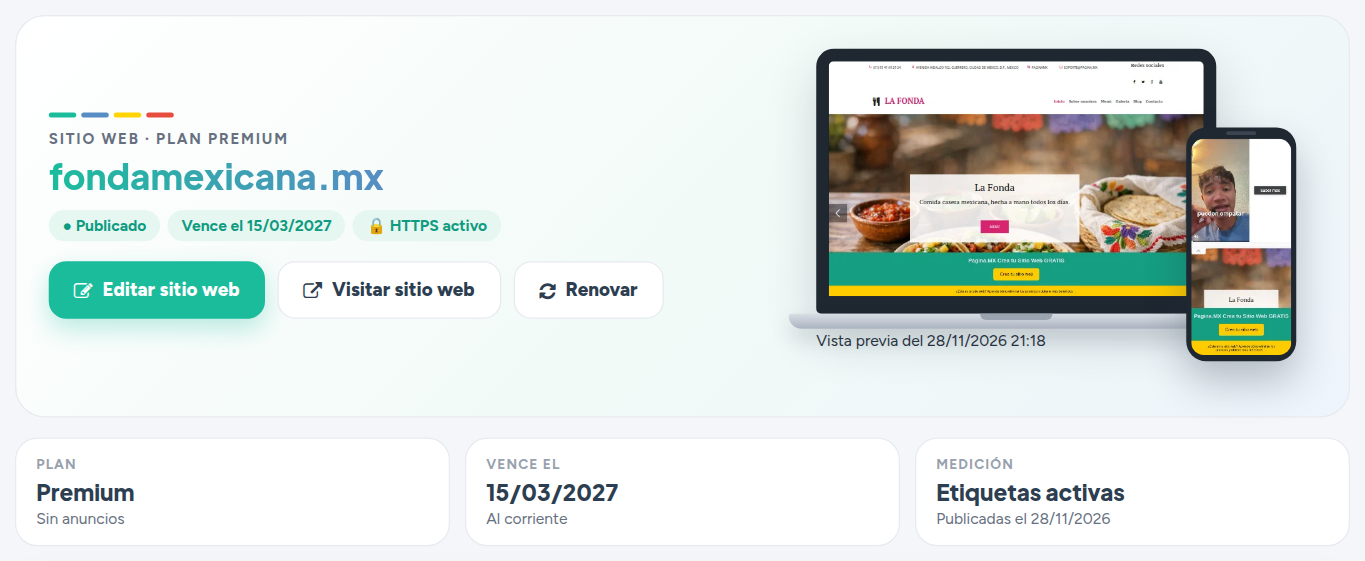
Paso 2. Enciende el botón y pon tu número
Baja hasta la sección Botón de WhatsApp y enciende Mostrar el botón en mi sitio. Después:
- Número de WhatsApp: si es de México, basta con los 10 dígitos (por ejemplo
222 123 4567); nosotros le agregamos la lada de país. Si es de otro país, escríbelo con su lada. - Mensaje inicial (opcional): el texto que aparece ya escrito cuando la persona abre WhatsApp. Te ayuda a saber que el mensaje viene de tu sitio.
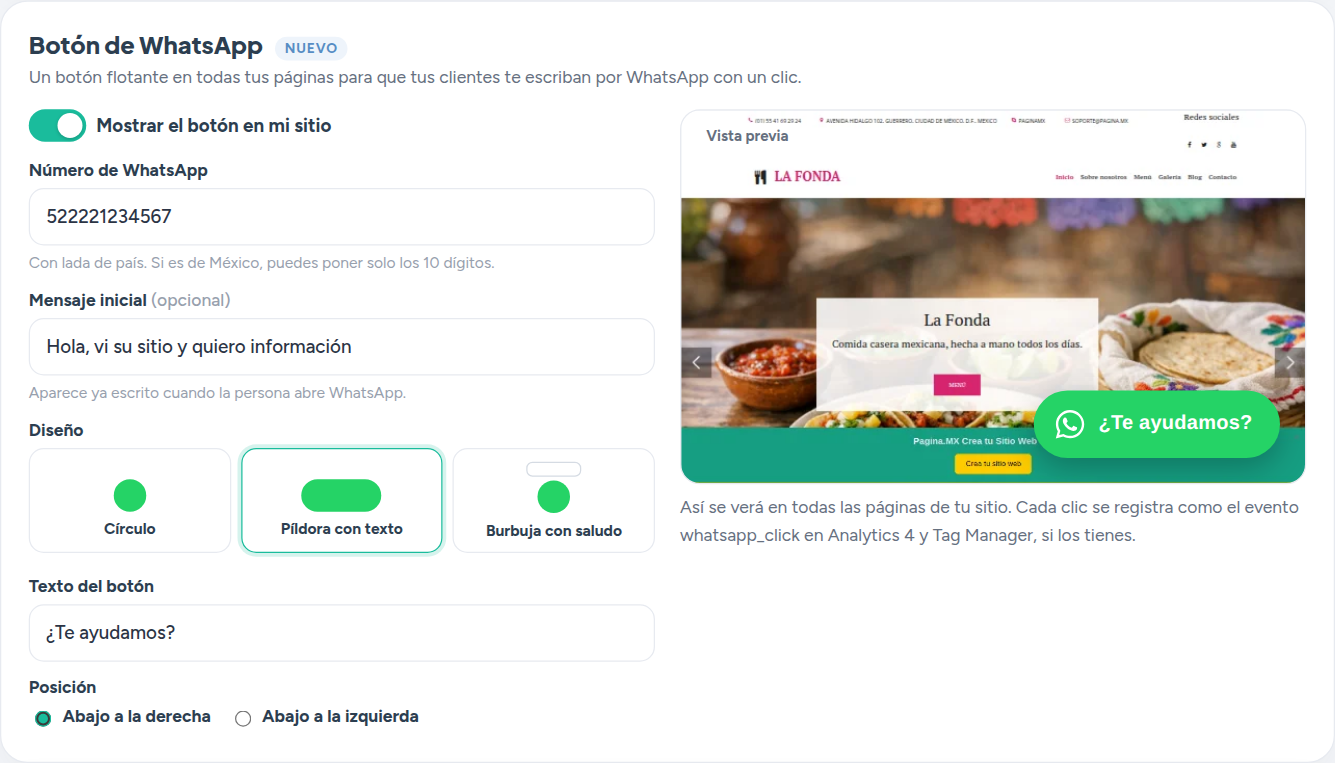
Paso 3. Elige el diseño y el lugar
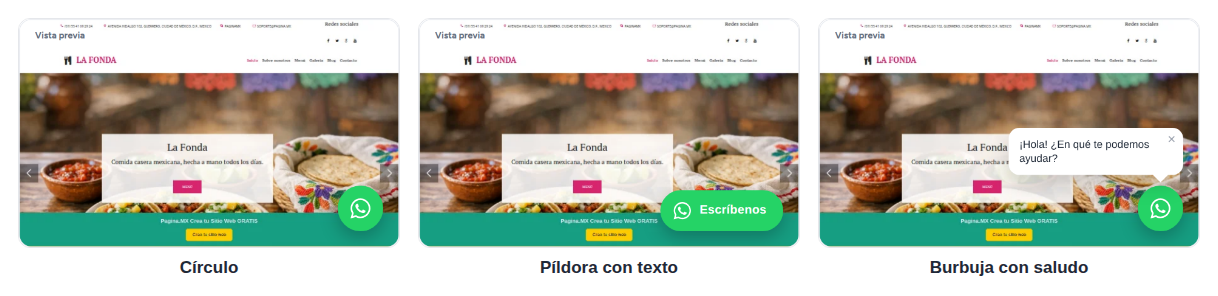
Hay tres diseños. A la derecha verás una vista previa sobre tu propio sitio que cambia al momento:
- Círculo: solo el ícono de WhatsApp. Discreto, ideal si tu sitio ya tiene muchos elementos.
- Píldora con texto: el ícono con una frase corta, como «Escríbenos» o «Haz tu pedido».
- Burbuja con saludo: el círculo con un globo de texto, como «¡Hola! ¿En qué te podemos ayudar?». El visitante puede cerrar el saludo con la ✕.
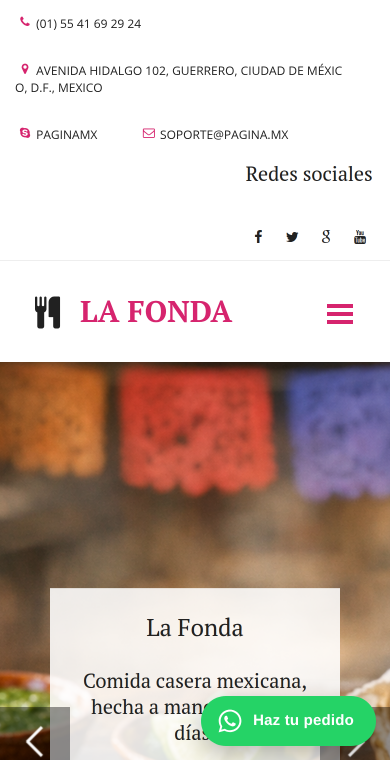
En Posición elige si va abajo a la derecha o abajo a la izquierda. Si tu sitio ya tiene un chat u otro botón en una esquina, pon el de WhatsApp en la otra.
Paso 4. Guarda y publica
Al final de la página da clic en Guardar y publicar. El botón aparece en todas las páginas de tu sitio al momento.

Ojo: Guardar y publicar también publica los cambios que tengas pendientes en el editor. Si prefieres terminarlos primero, usa Solo guardar y publica después.
Mide cuántas personas te escriben
Cada clic en el botón se registra como el evento whatsapp_click. Si conectaste Google Analytics 4, lo verás en Informes → Interacción → Eventos y puedes marcarlo como evento clave; si usas Google Tag Manager, crea un activador de Evento personalizado con el nombre whatsapp_click. Así sabes cuántos contactos te trae tu sitio o tus anuncios.
Preguntas frecuentes
¿Necesito WhatsApp Business? No. Funciona con WhatsApp normal o Business; solo usa tu número.
¿Cómo lo quito? Apaga Mostrar el botón en mi sitio y da clic en Guardar y publicar. Tus datos se quedan guardados por si lo vuelves a encender.
Mi sitio es gratis, ¿puedo usarlo? El botón es para sitios con plan de pago. En la misma sección verás el enlace para mejorar tu plan.
Guías relacionadas
- Etiquetas de Google y código en el encabezado de tu sitio
- Cómo instalar Google Analytics 4
- Medir como conversión los mensajes de tu formulario
- Cómo instalar el píxel de Meta
¿Todavía no tienes tu sitio web?
Con el creador de sitios web de Pagina.mx haces tu página sin programar, con tu propio dominio y soporte en español, y le pones tu botón de WhatsApp en minutos, como en esta guía. ¿Vendes en línea? Conoce también la tienda en línea.
Gracias. Escríbenos por WhatsApp y lo resolvemos contigo.