Actualizado el 28/11/2026
Esta guía es para los sitios hechos con el creador de sitios web de Pagina.mx con plan de pago. No aplica a los sitios Clásicos.
Si anuncias tu negocio en Google Ads, lo que más te interesa saber es cuántos mensajes te llegan gracias a tus anuncios. Tu sitio puede avisarle a Google cada vez que alguien te escribe por el formulario de contacto, solo cuando el mensaje se envía correctamente (los envíos con error no cuentan).
Antes: consigue tu ID y tu etiqueta de conversión de Google Ads
- En Google Ads ve a Objetivos → Conversiones y crea (o abre) una acción de conversión de tipo Sitio web.
- En Configuración de la etiqueta elige Instalar la etiqueta tú mismo.
- Verás un fragmento con
send_to: 'AW-123456789/AbC-dEfGhIjK'. La parte antes de la diagonal es tu ID de Google Ads (AW-123456789; Google a veces lo llama ID de conversión y lo muestra sinAW-). La parte después de la diagonal es tu etiqueta de conversión.
Paso 1. Abre la configuración de tu sitio
Entra a tu cuenta de Pagina.mx, abre Sitios web y tiendas y, en la fila de tu sitio, da clic en Configurar.
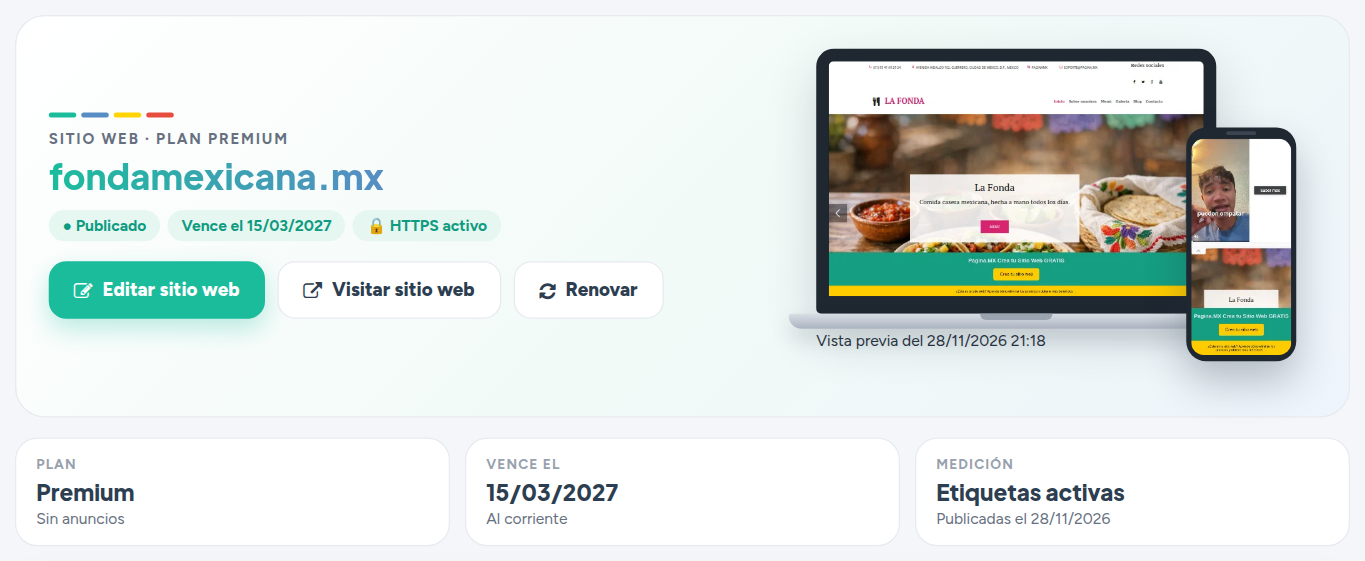
Paso 2. Pon tu ID de Google Ads
En Etiquetas de Google, pega tu ID en el campo Google Ads.
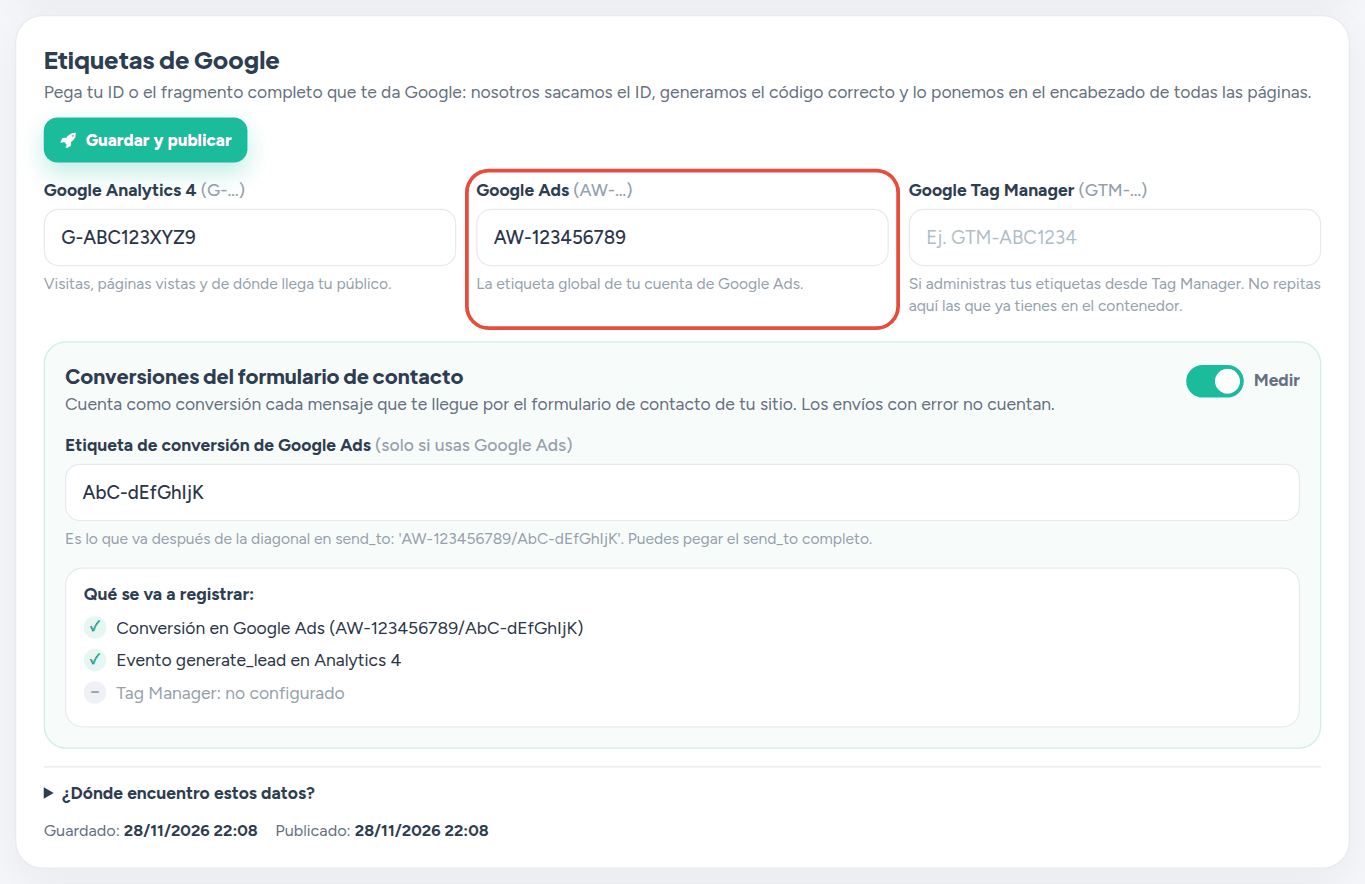
Paso 3. Enciende la medición y pon la etiqueta de conversión
En Conversiones del formulario de contacto, enciende Medir y pega la etiqueta de conversión (también puedes pegar el send_to completo). En Qué se va a registrar verás una palomita junto a Conversión en Google Ads.
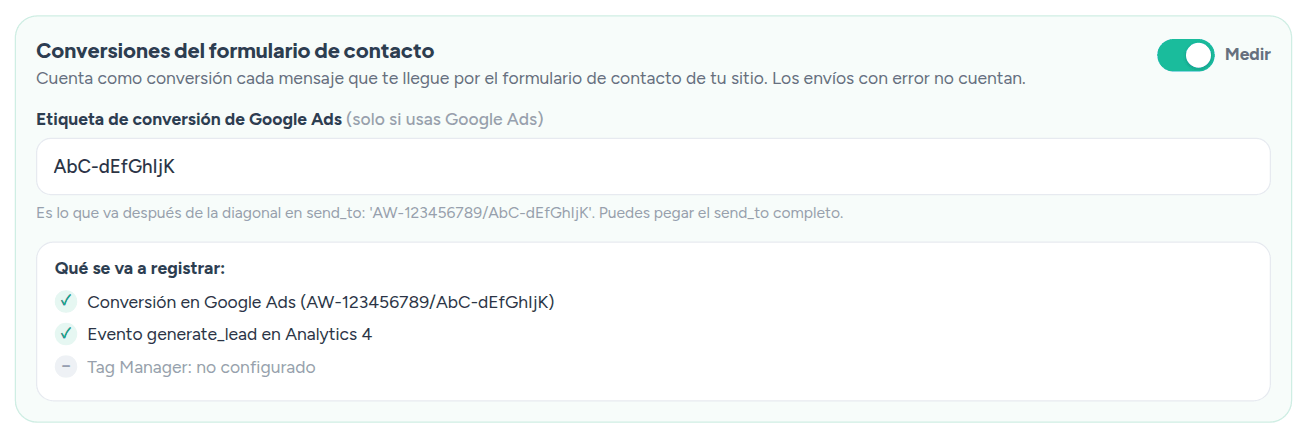
Si también tienes Google Analytics 4, cada mensaje se registra ahí como generate_lead; y si usas Tag Manager, como el evento formulario_enviado.
Guarda y publica
Al final de la sección da clic en Guardar y publicar. Tus etiquetas quedan en todas las páginas de tu sitio al momento.

Si prefieres terminar primero otros cambios en el editor, usa Solo guardar y publica después. Ojo: Guardar y publicar también publica los cambios que tengas pendientes en el editor.
Comprueba que funciona
Envíate un mensaje de prueba por el formulario de tu sitio. Puedes revisarlo con Google Tag Assistant. En Google Ads, el estado de la acción de conversión cambia a Registrando conversiones en unas horas (a veces hasta 24).
Guías relacionadas
- Cómo instalar Google Analytics 4
- Cómo instalar Google Tag Manager
- Cómo instalar el píxel de Meta
- Etiquetas de Google y código en el encabezado de tu sitio
- Cómo agregar un botón de WhatsApp
¿Todavía no tienes tu sitio web?
Con el creador de sitios web de Pagina.mx haces tu página sin programar, con tu propio dominio y soporte en español, y la conectas a Google Analytics, Tag Manager o tus píxeles en minutos, como en esta guía. ¿Vendes en línea? Conoce también la tienda en línea.
Gracias. Escríbenos por WhatsApp y lo resolvemos contigo.