Actualizado el 28/11/2026
Esta guía es para los sitios hechos con el creador de sitios web de Pagina.mx con plan de pago. No aplica a los sitios Clásicos.
Muchas herramientas te piden pegar un código «en el <head> de tu sitio»: Hotjar, Microsoft Clarity, los píxeles de Meta o TikTok, verificaciones de dominio de Google o Pinterest, chats, etc. En los planes Premium y Profesional lo pegas una vez y queda en todas tus páginas.
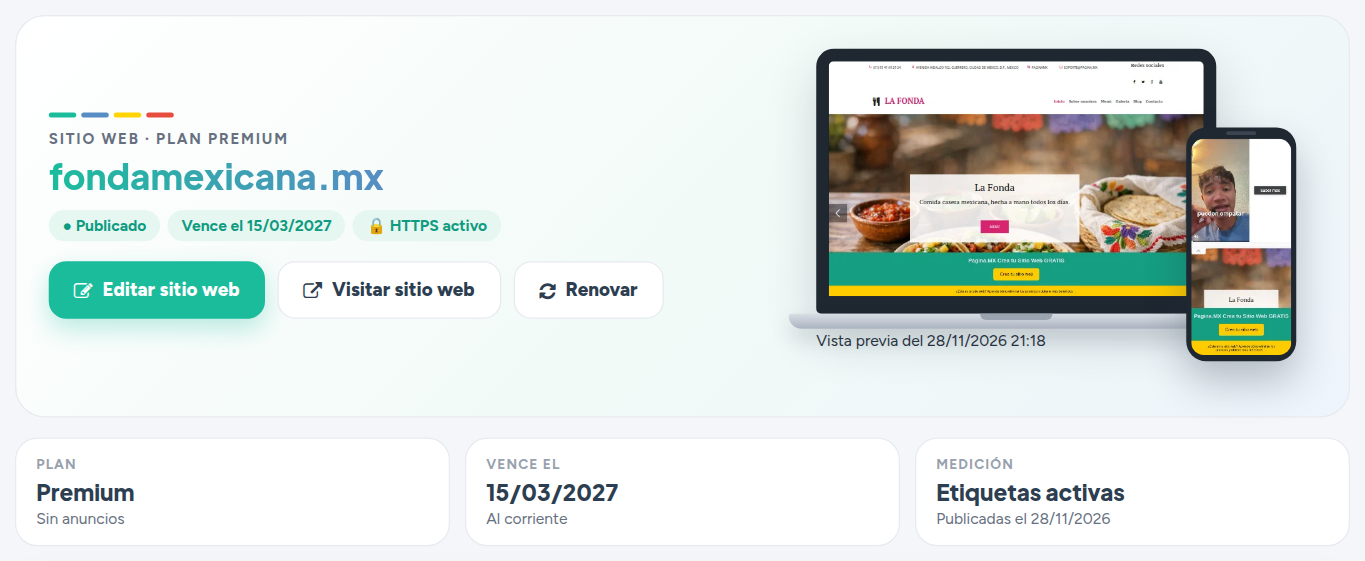
Paso 1. Abre la configuración de tu sitio
Entra a tu cuenta de Pagina.mx, abre Sitios web y tiendas y, en la fila de tu sitio, da clic en Configurar.
Paso 2. Pega el código
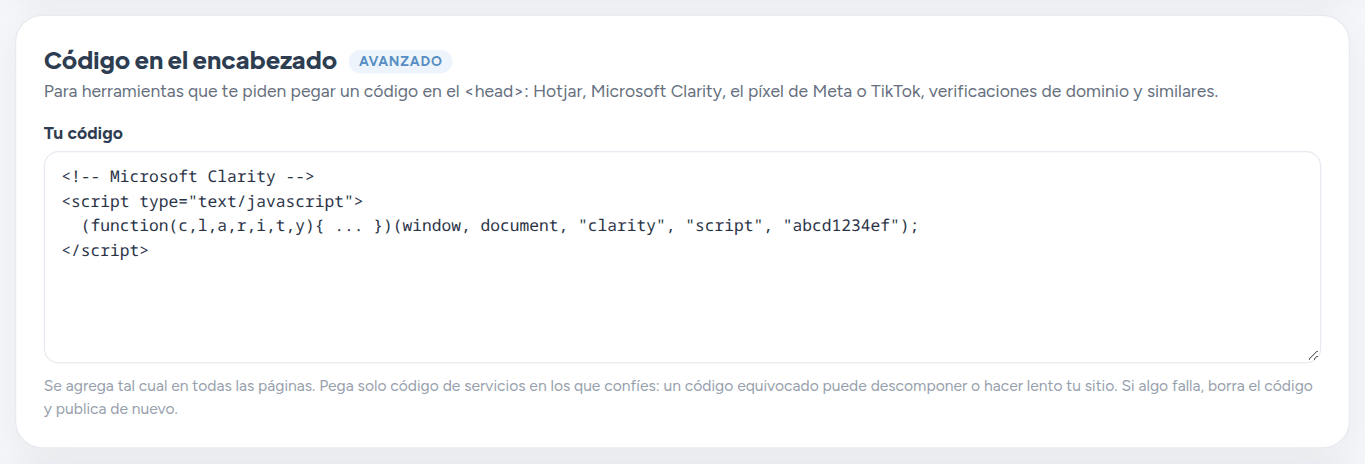
Baja a la sección Código en el encabezado y pega el código tal como te lo da la herramienta (con sus etiquetas <script> o <meta>). Puedes pegar varios, uno debajo de otro.
Para las etiquetas de Google (Analytics 4, Google Ads y Tag Manager) usa mejor sus campos en Etiquetas de Google: es más sencillo y evita contar las visitas dos veces.
Guarda y publica
Al final de la sección da clic en Guardar y publicar. Tus etiquetas quedan en todas las páginas de tu sitio al momento.

Si prefieres terminar primero otros cambios en el editor, usa Solo guardar y publica después. Ojo: Guardar y publicar también publica los cambios que tengas pendientes en el editor.
Recomendaciones
- Pega solo código de servicios en los que confíes: se agrega tal cual en todas las páginas.
- No incluyas las etiquetas
<html>,<head>ni<body>: solo lo que va dentro del encabezado. - Si después de agregar un código algo de tu sitio deja de verse bien, borra el código y publica de nuevo.
- ¿Tu sitio es del plan gratis? El código en el encabezado y las etiquetas de Google son para los planes de pago; en la configuración de tu sitio verás el enlace para mejorar tu plan.
Guías relacionadas
- Cómo instalar el píxel de Meta
- Cómo instalar el píxel de TikTok
- Cómo instalar Microsoft Clarity
- Cómo instalar Hotjar
¿Todavía no tienes tu sitio web?
Con el creador de sitios web de Pagina.mx haces tu página sin programar, con tu propio dominio y soporte en español, y la conectas a Google Analytics, Tag Manager o tus píxeles en minutos, como en esta guía. ¿Vendes en línea? Conoce también la tienda en línea.
Gracias. Escríbenos por WhatsApp y lo resolvemos contigo.