Actualizado el 28/11/2026
Esta guía es para los sitios hechos con el creador de sitios web de Pagina.mx con plan de pago. No aplica a los sitios Clásicos.
El píxel de TikTok mide las visitas que llegan desde tus anuncios en TikTok y te ayuda a optimizar tus campañas.
Antes: copia el código del píxel
- En TikTok Ads Manager ve a Herramientas → Eventos y crea o abre tu evento web (píxel).
- Elige la instalación manual del código y copia el código base completo.
Paso 1. Abre la configuración de tu sitio
Entra a tu cuenta de Pagina.mx, abre Sitios web y tiendas y, en la fila de tu sitio, da clic en Configurar.
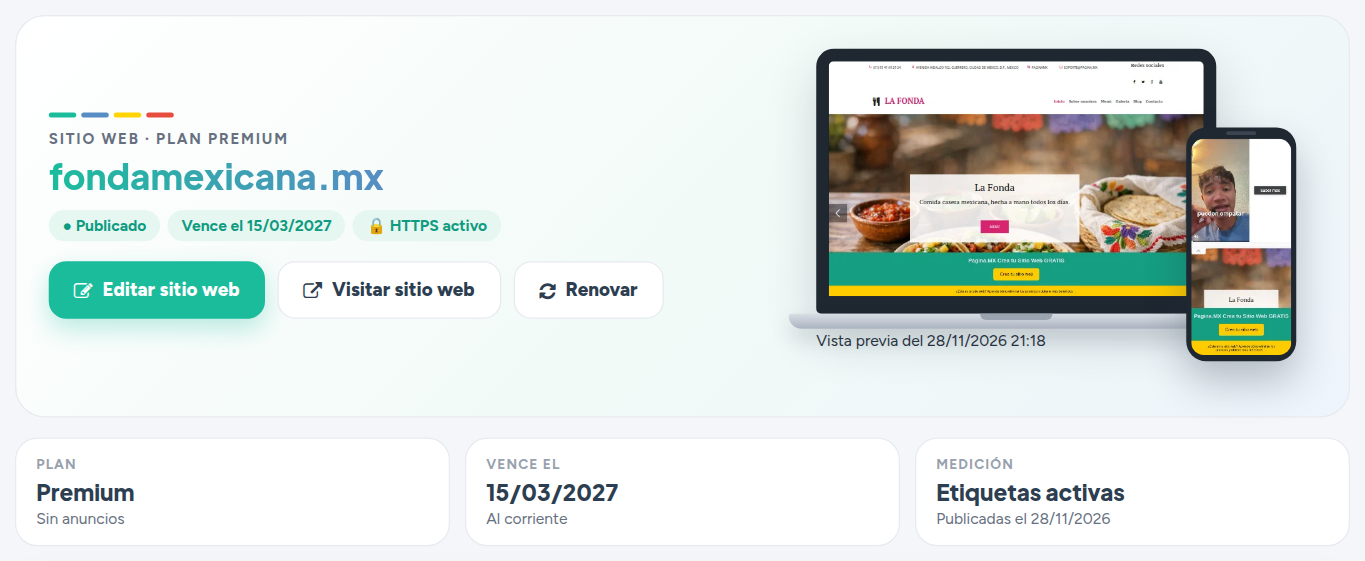
Paso 2. Pégalo en el encabezado
En Código en el encabezado pega el código tal cual (planes Premium y Profesional). Si ya tienes otros códigos, pégalo debajo.
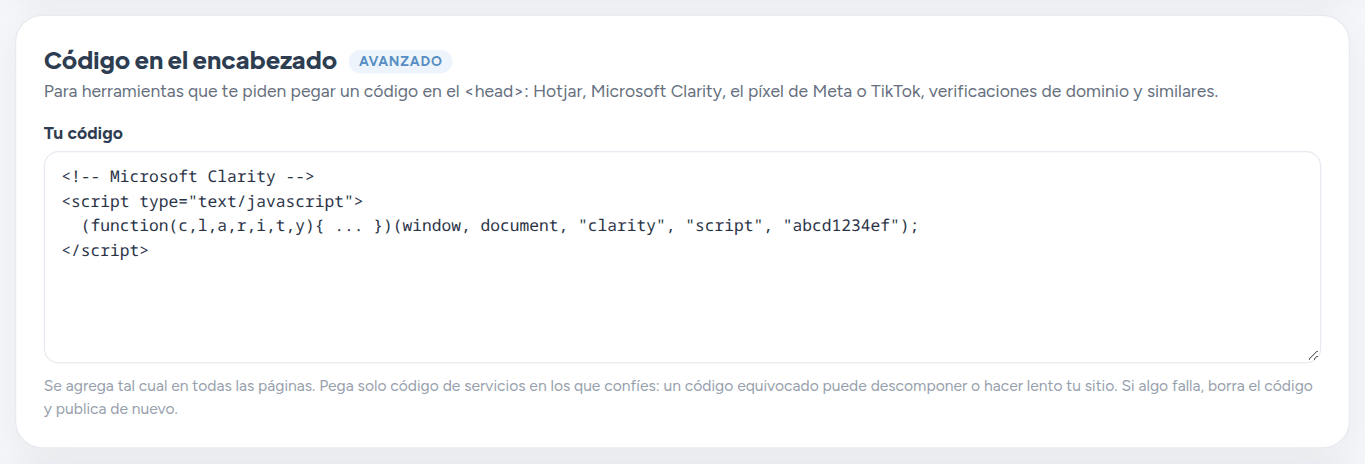
Guarda y publica
Al final de la sección da clic en Guardar y publicar. Tus etiquetas quedan en todas las páginas de tu sitio al momento.

Si prefieres terminar primero otros cambios en el editor, usa Solo guardar y publica después. Ojo: Guardar y publicar también publica los cambios que tengas pendientes en el editor.
Comprueba que funciona
Usa la extensión TikTok Pixel Helper en Chrome o la herramienta de prueba de eventos del Administrador de eventos de TikTok.
Guías relacionadas
¿Todavía no tienes tu sitio web?
Con el creador de sitios web de Pagina.mx haces tu página sin programar, con tu propio dominio y soporte en español, y la conectas a Google Analytics, Tag Manager o tus píxeles en minutos, como en esta guía. ¿Vendes en línea? Conoce también la tienda en línea.
Gracias. Escríbenos por WhatsApp y lo resolvemos contigo.