Actualizado el 28/11/2026
Esta guía es para los sitios hechos con el creador de sitios web de Pagina.mx. No aplica a los sitios Clásicos.
Puedes mostrar tus publicaciones de Instagram en tu sitio con un widget de integración gratuito, como LightWidget o SnapWidget. Tus publicaciones nuevas aparecen solas.
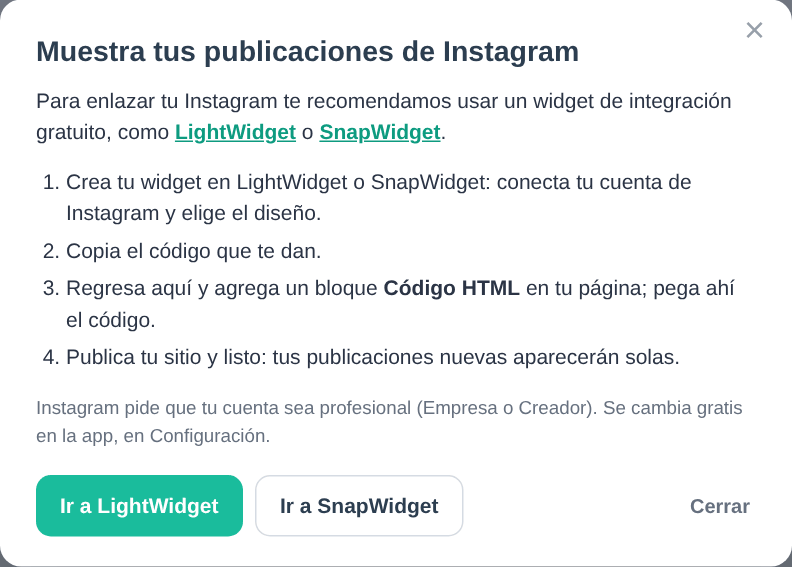
Si en el editor das clic en el widget de Instagram, verás estos mismos pasos:
Paso 1. Haz profesional tu cuenta de Instagram
Instagram pide que la cuenta sea profesional (Empresa o Creador) para mostrar tus publicaciones en otros sitios. Se cambia gratis en la app, en Configuración → Tipo de cuenta y herramientas.
Paso 2. Crea tu widget
Entra a LightWidget o SnapWidget, conecta tu cuenta de Instagram, elige el diseño (cuadrícula, carrusel, número de fotos) y copia el código que te dan.
Paso 3. Pégalo en tu sitio
En el editor de tu sitio, arrastra el bloque Código HTML a la página donde quieras tus publicaciones y pega el código.
Paso 4. Publica
Publica tu sitio y listo. Si necesitas ayuda para colocarlo, escríbenos y mándanos el código que te generó el servicio.
Guías relacionadas
- Cómo instalar el píxel de Meta
- Cómo agregar código en el encabezado
- Etiquetas de Google y código en el encabezado de tu sitio
¿Todavía no tienes tu sitio web?
Con el creador de sitios web de Pagina.mx haces tu página sin programar, con tu propio dominio y soporte en español, y la conectas a Google Analytics, Tag Manager o tus píxeles en minutos, como en esta guía. ¿Vendes en línea? Conoce también la tienda en línea.
Gracias. Escríbenos por WhatsApp y lo resolvemos contigo.